CISCO 思科路由器配置静态路由

在中小型企业网络、局域网跨网段组网场景中,静态路由是最基础、最常用的路由转发配置方式,也是网络工程师入门必掌握的核心技能。很多新手在双路由器、多网段组网时,经常遇到同网段互通、跨网段无法通信的问题,核心症结就是缺失路由转发条目。本文将从零开始,结合 Cisco Packet 真实实验环境,完整讲解静态路由的原理、适用场景、设备拓扑规划、基础配置、路由部署、故障校验及全网互通测试,全程实操落地、步骤详细易懂,帮助大家彻底掌握双向静态路由的配置逻辑与实战技巧。

一、静态路由核心原理与适用场景

静态路由是由网络管理员手动逐条配置的路由条目,路由器不会自动生成、学习路由信息。配置时需要精准指定目标网络IP、子网掩码、下一跳地址或出接口,是网络路由中最基础的配置方式。

相较于动态路由,静态路由无需路由协议运算、占用设备资源少、路由路径固定、保密性强,但缺点也十分明显:完全依赖人工配置,要求管理员熟悉全网拓扑,网络规模扩大后维护成本极高、容错性差。因此静态路由仅适用于特定网络场景。

静态路由适用场景

  • 拓扑简单的小型网络:网络设备少、网段固定,如单路由器组网、双路由器对接场景,配置简单且稳定。
  • 高保密、可控性要求高的网络:管理员可手动管控所有路由条目和数据转发链路,避免动态路由协议自动学习带来的链路风险。
  • 路由设备资源受限场景:老旧或低配路由器无法运行OSPF、RIP等动态路由协议,只能通过手动配置静态路由更新路由表。
  • 单出口外网接入网络:网络仅通过唯一ISP接入互联网,出口链路固定,可通过静态路由指定唯一上网出口。

二、实验环境与网络拓扑规划

本次实验基于Cisco Packet Tracer模拟器搭建,通过两台1841路由器、两台2950交换机、四台终端主机,搭建双网段跨路由器互通拓扑,手把手完成静态路由配置,实现192.168.1.0和192.168.2.0两个内网网段全网互通。

实验设备清单

路由器:2台 1841路由器(Router0、Router1)
交换机:2台 2950-24交换机(Switch0、Switch1)
终端主机:4台 PC主机(PC0、PC1、PC3、PC4)
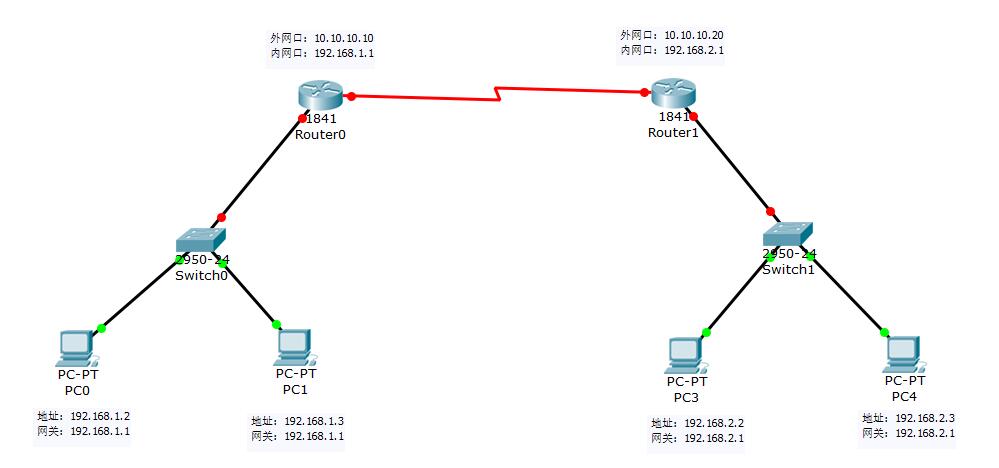
全网IP地址规划

本次实验严格遵循固定网段规划,所有设备IP、网关、端口参数统一如下,所有主机与路由器均采用24位子网掩码(255.255.255.0)

设备名称 设备接口 IP地址/子网掩码 默认网关
PC0 192.168.1.2/24 192.168.1.1
PC1 192.168.1.3/24 192.168.1.1
PC3 192.168.2.2/24 192.168.2.1
PC4 192.168.2.3/24 192.168.2.1
Router0 Fa0/0(内网口) 192.168.1.1/24
Router0 Serial0/0/0(外网口) 10.10.10.10/24
Router1 Fa0/0(内网口) 192.168.2.1/24
Router1 Serial0/0/0(外网口) 10.10.10.20/24

拓扑连接逻辑:PC0、PC1通过Switch0接入Router0内网网段;PC3、PC4通过Switch1接入Router1内网网段;两台路由器通过Serial串口外网口对接,实现跨网段链路基础连通。

三、实验配置:主机与路由器配置

在配置静态路由前,必须先完成终端主机IP网关配置路由器内外网端口IP激活配置,保证同网段设备正常通信,否则后续路由配置无法生效。

配置路由器

分别给路由器配置好地址参数,在这里fa0/0端口是内网IP地址,serial0/0/0端口则是外网IP地址,配置是应注意次序,如果配反了则看不到效果。

#-----------------------------------
# 在Router0上操作
#-----------------------------------
Router0> enable
Router0# configure terminal

Router0(config)# interface fa0/0 // 配置内网地址
Router0(config-if)# ip address 192.168.1.1 255.255.255.0
Router0(config-if)# no shutdown

Router0(config)# interface serial0/0/0 // 配置外网地址
Router0(config-if)# clock rate 64000
Router0(config-if)# ip address 10.10.10.10 255.255.255.0
Router0(config-if)# no shutdown

#-----------------------------------
# 在Router1上操作
#-----------------------------------
Router0> enable
Router0# configure terminal

Router1(config)# interface fa0/0 // 配置内网地址
Router1(config-if)# ip address 192.168.2.1 255.255.255.0
Router1(config-if)# no shutdown

Router1(config)# interface serial0/0/0 // 配置外网地址
Router1(config-if)# clock rate 64000
Router1(config-if)# ip address 10.10.10.20 255.255.255.0
Router1(config-if)# no shutdown

检测路由配置

当配置好上面的步骤以后,此时PC0与PC1主机是可通信的,Route0与Route1也可通信,但PC0无法与PC3通信,原因是路由器没有配置静态路由的关系,这一步我们只需要确保同一个网段内能通信即可。

#-----------------------------------
# 在PC0上操作
#-----------------------------------
PC0> ping 192.168.1.1
PC0> ping 192.168.1.2
PC0> ping 192.168.1.3
Pinging 192.168.1.3 with 32 bytes of data:
Reply from 192.168.1.3: bytes=32 time=0ms TTL=128

#-----------------------------------
# 在Route0上操作
#-----------------------------------
Router0#ping 10.10.10.20

Type escape sequence to abort.
Sending 5, 100-byte ICMP Echos to 10.10.10.20, timeout is 2 seconds:
!!!!!
Success rate is 100 percent (5/5), round-trip min/avg/max = 1/7/12 ms

配置静态路由

接下来需要在两台路由器上分别配置路由条目,使用ip route命令配置,如果想要删除路由可使用no ip route命令即可删除指定路由条目。

#-----------------------------------
# 在Router0上操作
#-----------------------------------
Router0> enable
Router0# configure terminal

[目的网络] [目的掩码] [下一跳地址]
Router0(config)# ip route 192.168.2.0 255.255.255.0 10.10.10.20

#-----------------------------------
# 在Router1上操作
#-----------------------------------
Router1> enable
Router1# configure terminal
Router1(config)# ip route 192.168.1.0 255.255.255.0 10.10.10.10 // 指定返回时的路由

#-----------------------------------
# 检查配置参数情况
#-----------------------------------
Router0# show ip interface brief // 显示端口ip
Router0# show ip route // 检查路由参数
Codes: C - connected, S - static, I - IGRP, R - RIP, M - mobile, B - BGP
D - EIGRP, EX - EIGRP external, O - OSPF, IA - OSPF inter area
N1 - OSPF NSSA external type 1, N2 - OSPF NSSA external type 2
E1 - OSPF external type 1, E2 - OSPF external type 2, E - EGP
i - IS-IS, L1 - IS-IS level-1, L2 - IS-IS level-2, ia - IS-IS inter area
* - candidate default, U - per-user static route, o - ODR
P - periodic downloaded static route

Gateway of last resort is not set
10.0.0.0/24 is subnetted, 1 subnets
C 10.10.10.0 is directly connected, Serial0/0/0
C 192.168.1.0/24 is directly connected,FastEthernet0/0
S 192.168.2.0/24 [1/0] via 10.10.10.20

测试验证

当配置路由条目后,在PC0主机上Ping检测PC3的连通性,会发现原来无法连通的两个网段,现在可以正常通信,也就说明路由配置生效。

PC0> ping 192.168.2.2
Pinging 192.168.2.2 with 32 bytes of data:
Reply from 192.168.2.2: bytes=32 time=12ms TTL=126
Ping statistics for 192.168.2.2:
Packets: Sent = 1, Received = 1, Lost = 0 (0% loss),
Approximate round trip times in milli-seconds:
Minimum = 12ms, Maximum = 12ms, Average = 12ms

本次实验通过手动配置双向静态路由,成功实现了双路由器、双内网网段的全网互通,完整还原了静态路由的配置逻辑和转发原理。